AnyDesk使用方法
时间:2018-06-22 04:26:29 编辑:佚名 来源:本站整理
有时候我们工作生活中可能会用到远程控制手段,通常情况下有使用windows自带的远程控制程序,但是使用起来比较复杂而且麻烦。一般我们也可以使用QQ的远程控制,不过使用起来有时候会卡顿严重,这里小编推荐使用一款轻量级的远程控制程序AnyDesk。,有时候我们工作生活中可能会用到远程控制手段,通常情况下有使用windows自带的远程控制程序,但是使用起来比较复杂而且麻烦。一般我们也可以使用QQ的远程控制,不过使用起来有时候会卡顿严重,这里小编推荐使用一款轻量级的远程控制程序AnyDesk。
使用方法
AnyDesk体积非常小巧,只有1M多的体积,基本上秒下,而且该软件不用安装,点开即可使用,下面介绍下使用方法
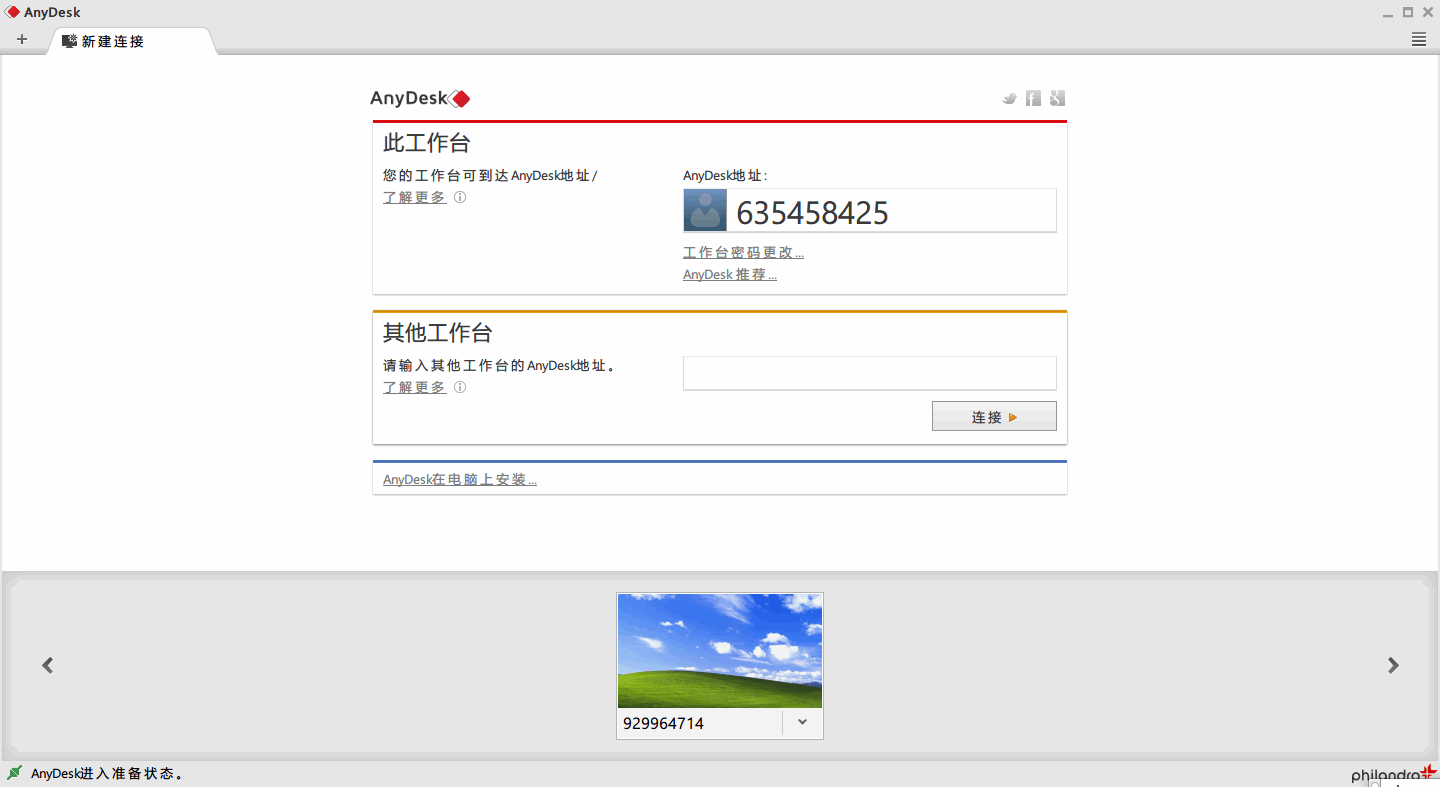
1.控制端和客户端分别下载两个软件打开。通常情况下,打开几秒钟会生成一个AnyDesk地址,我们只需要用这个AnyDesk地址就能快速的进行连接

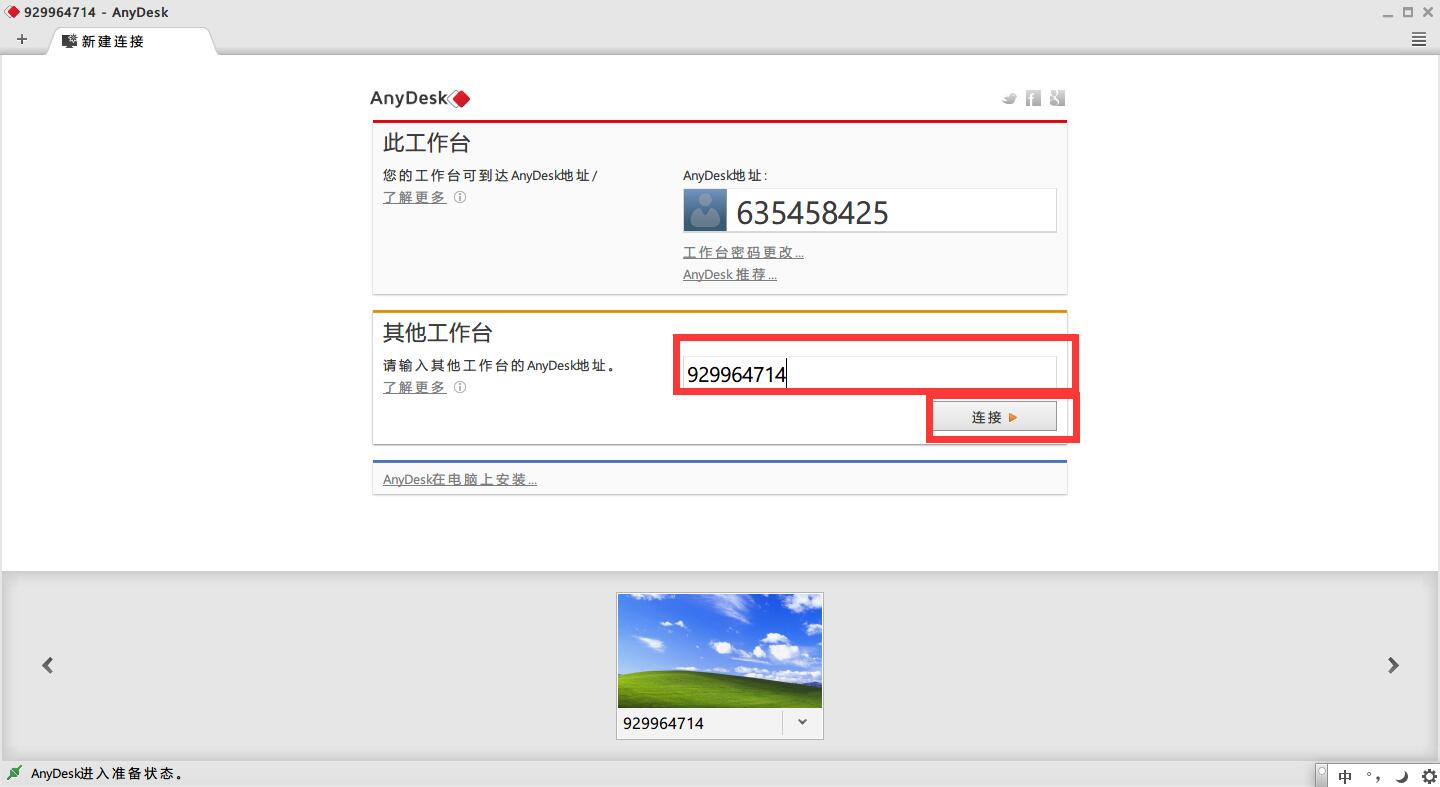
2.得到我们需要远程控制的地址,输入进去,点击链接即可
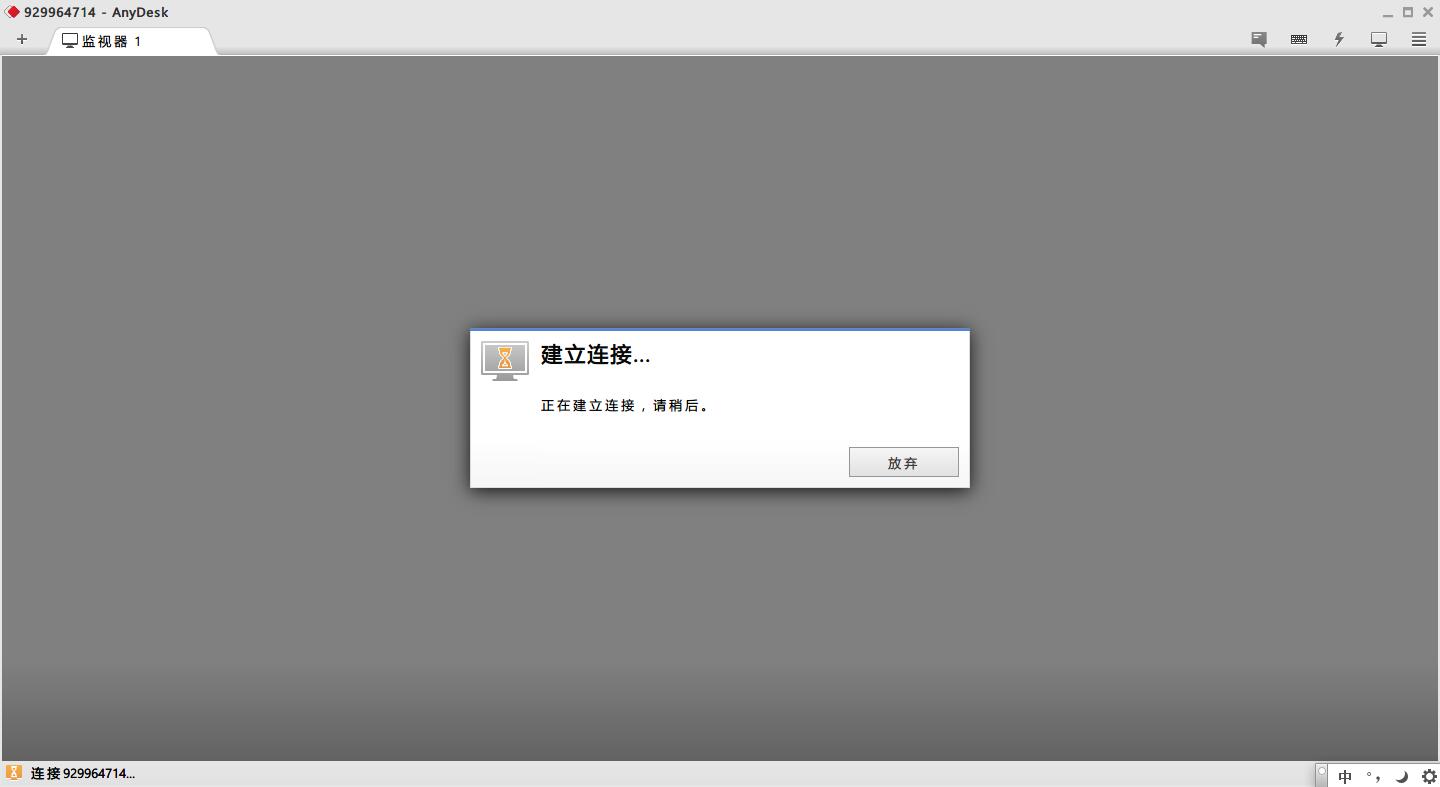
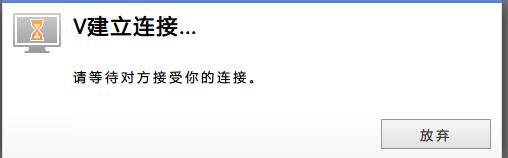


2.被控制端会收到提示,选择接受即可
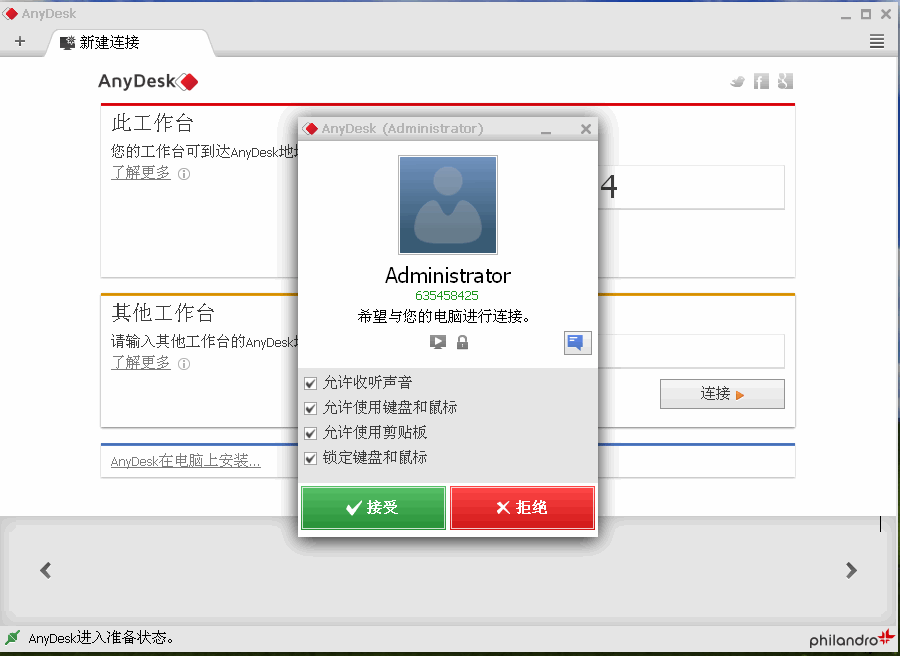
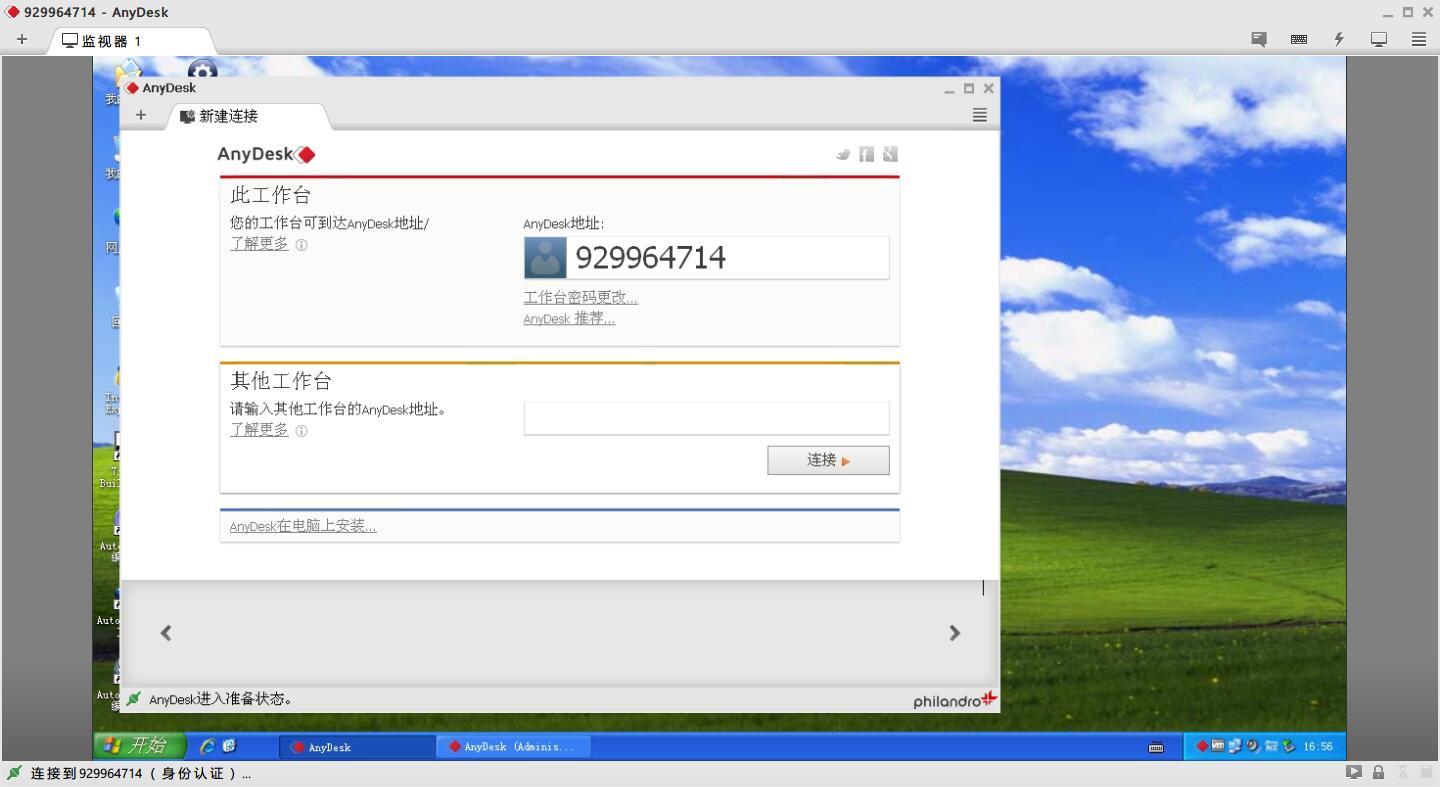
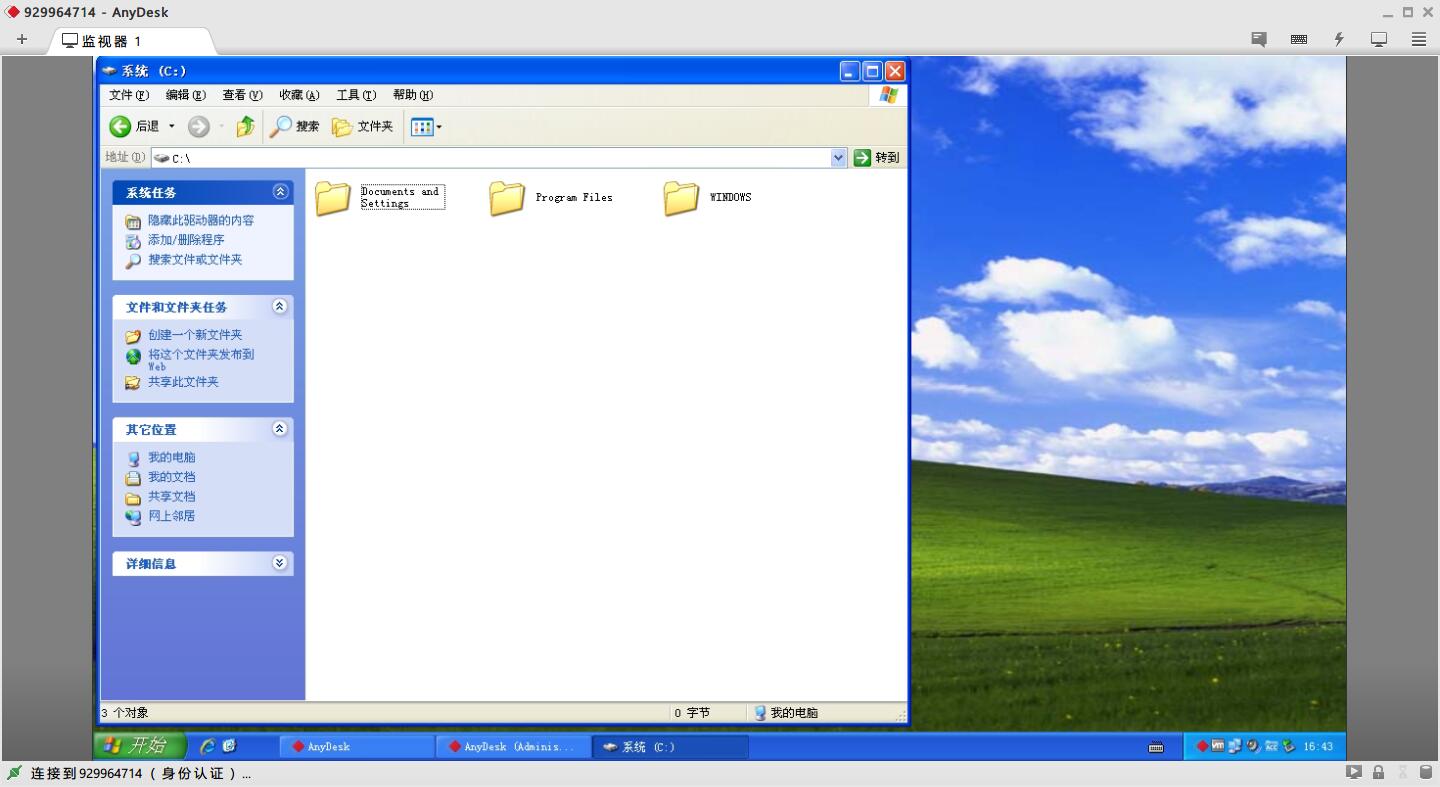
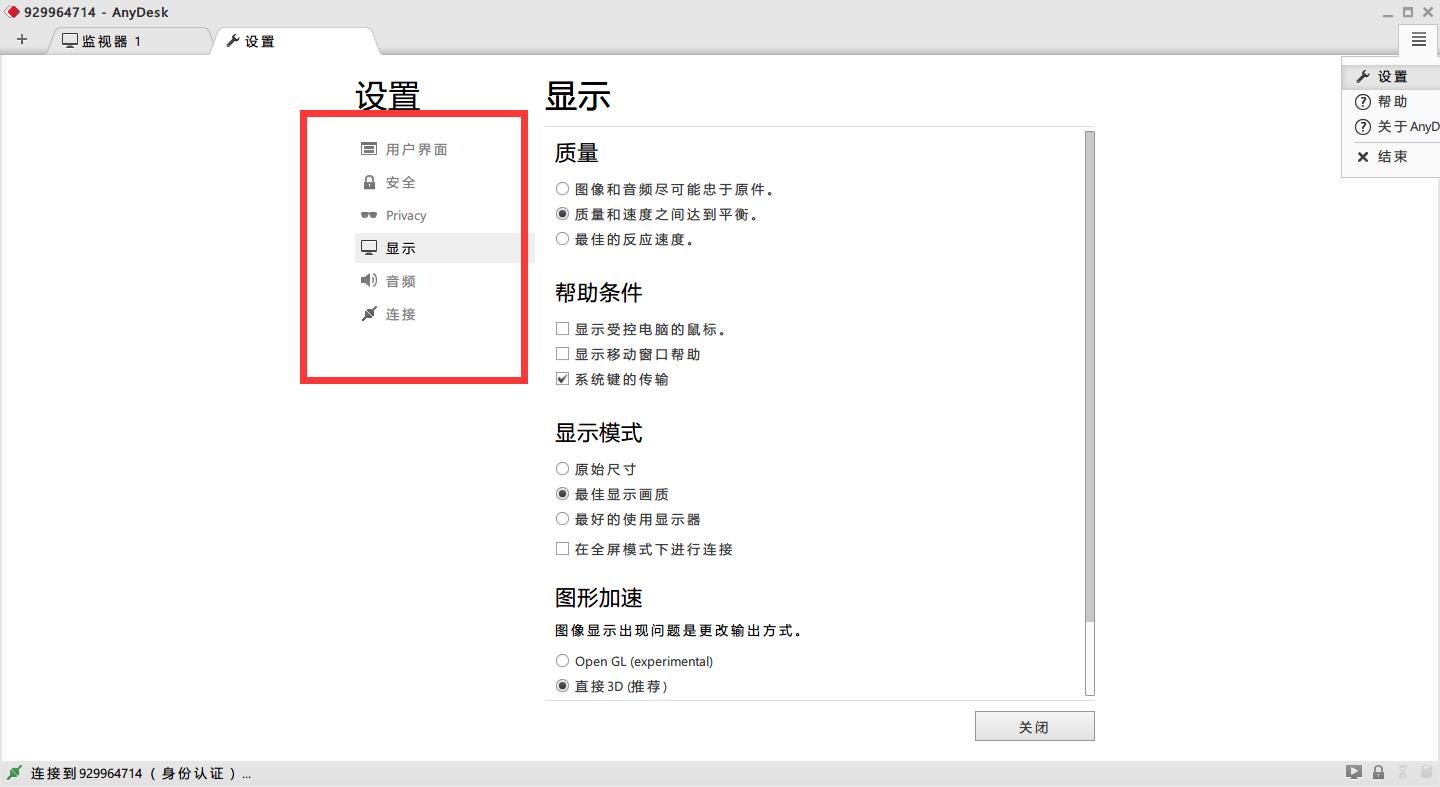
3.接受之后,我们就可以对客户端进行控制,当然也可以设置显示质量等等
相关软件下载:AnyDesk


总结
以上就是使用AnyDesk的方法,该软件非常简单易用,是远程控制不可多得的程序之一,如果你也碰到需要远程控制的情况,不妨使用该软件进行尝试。u大师软件中心持续为您提供有效的系统教程和实用软件使用方法,欢迎关注!
相关阅读
热门文章
最新文章
热门下载
最新下载
评论 ( 已有 0 人参与评论)