win10自带虚拟机的安装及开启方法教程
时间:2018-06-22 04:26:29 编辑:佚名 来源:本站整理
虚拟机在测试程序等等的时候会经常用到,在XP,win7系统中我们需要下载安装第三方的虚拟机软件,在win8,win10系统中,自带了虚拟机,这样就省去了自己下载安装虚拟机的麻烦,但系统安装完成后,该功能是没有启动的,该功能应该如何启用了?
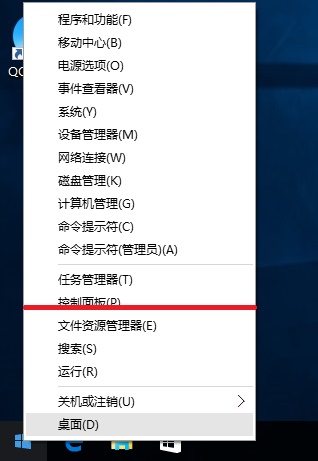
1、在屏幕左下角右键点击“开始”,选择“控制面板”:
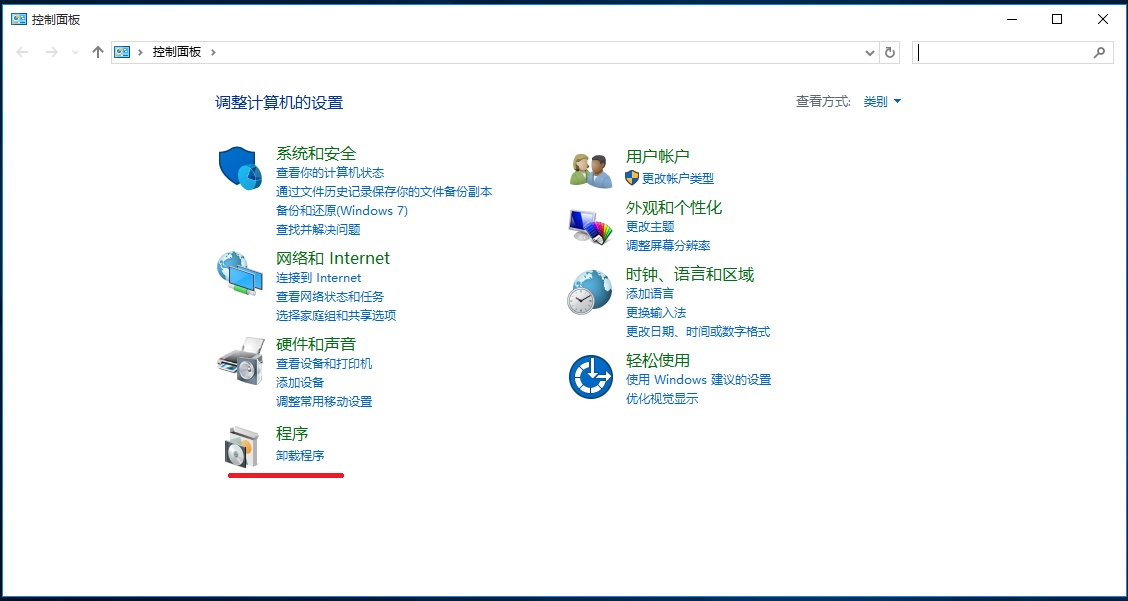
2、在“控制面板”窗口点击“程序”:
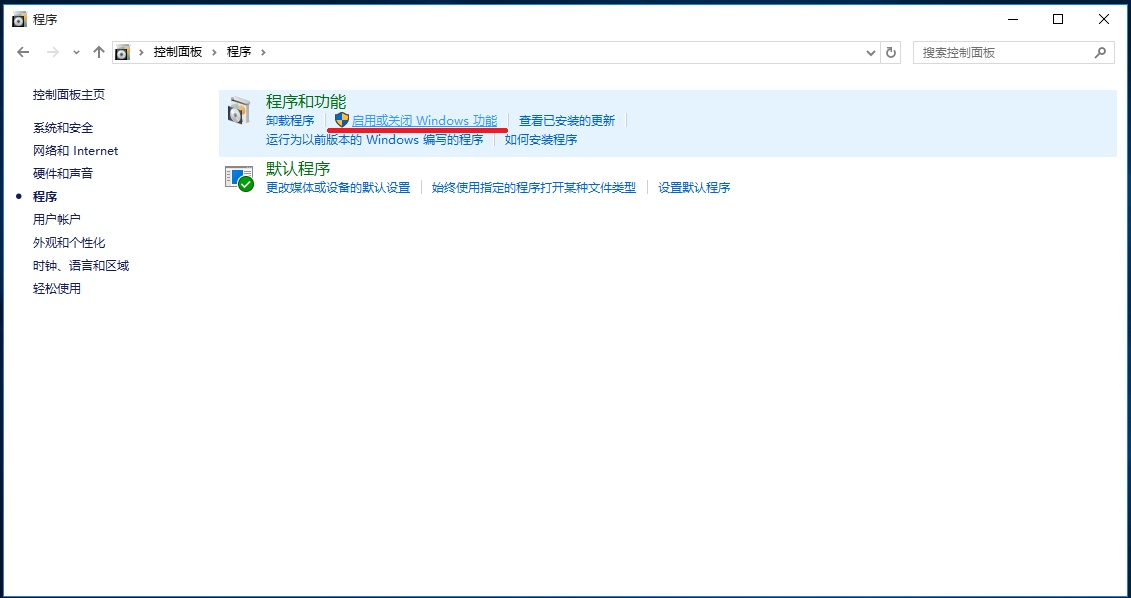
3、在程序窗口中“程序和功能”中点击“启动和关闭windows功能”:
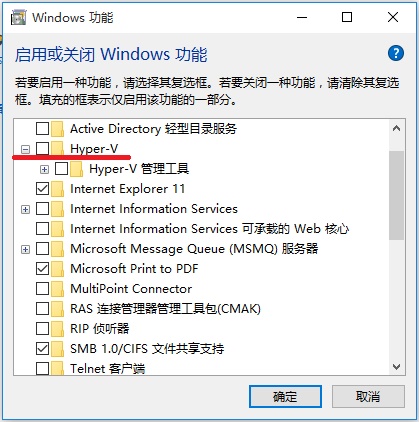
4、在打开的“windows功能”的窗口中找到并勾选“Hyper-v”点击“确定”按钮:
5、开始安装“Hyper-v”虚拟机:
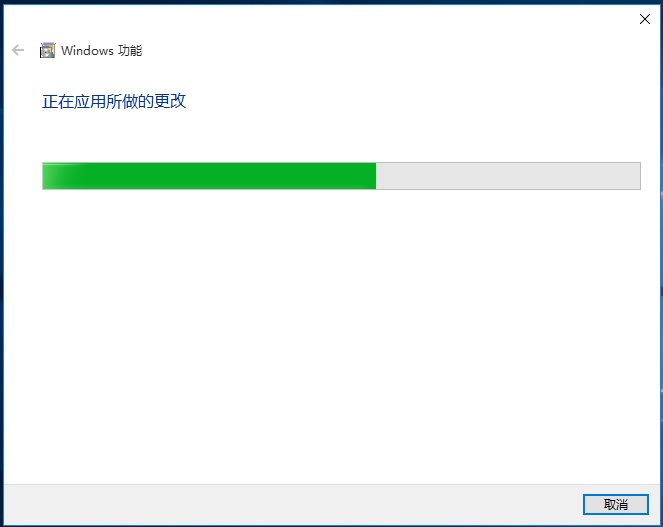
6、安装完成,重启电脑,在“开始”菜单的“所有应用”点击“windows管理工具”就能看见刚刚安装的“Hyper-v”的虚拟机了。
相关阅读
热门文章
最新文章
相关软件
热门下载
最新下载
评论 ( 已有 0 人参与评论)