Win10提示虚拟内存不足解决办法!
时间:2018-06-22 04:26:29 编辑:佚名 来源:本站整理
近有不少看官向小编反映,在使用Win10的过程中经常会遇到系统提示【虚拟内存不足,请关闭程序】,这可太棘手了,毕竟秉持分享精神,小编在这好好的分享个解决方法。
具体解决方法:
1、右键【此电脑】,选择【属性】-进入后选择【高级系统设置】-选择【高级】-【性能】-【设置】,如图所示:
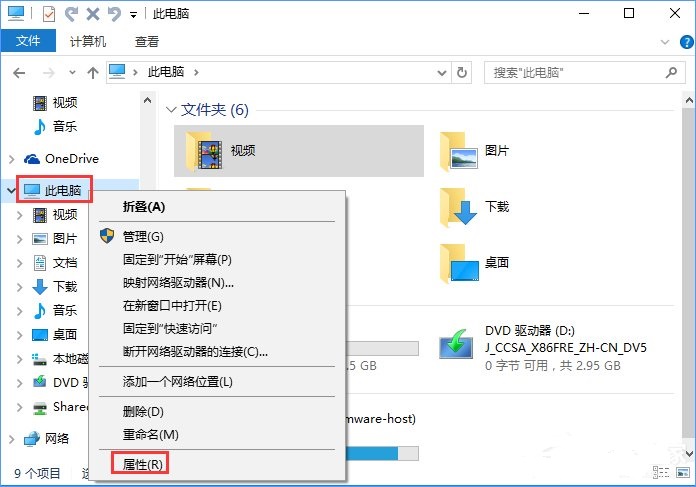
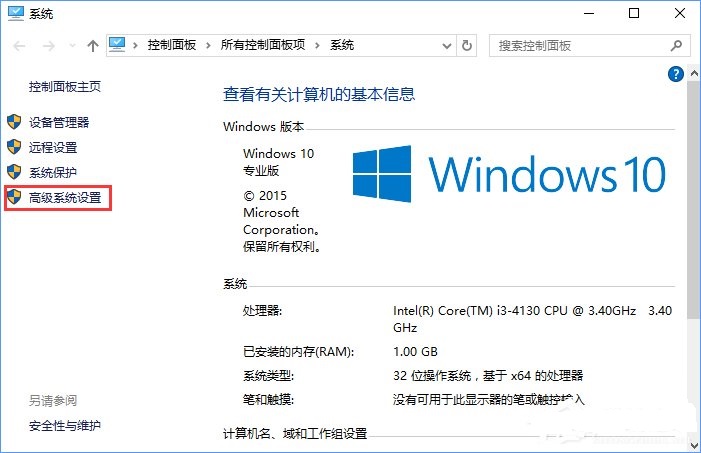
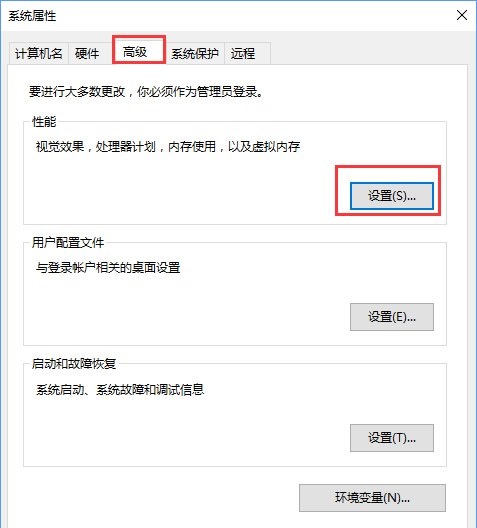
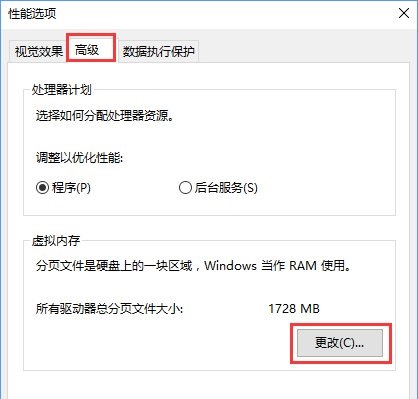
2、进入设置窗口后,选择【高级】-单击【虚拟内存】-【更改】,如图所示:
3、系统默认自动分配内存,我们【取消】自动管理所有驱动器的分页文件大小-【确定】,如图所示:
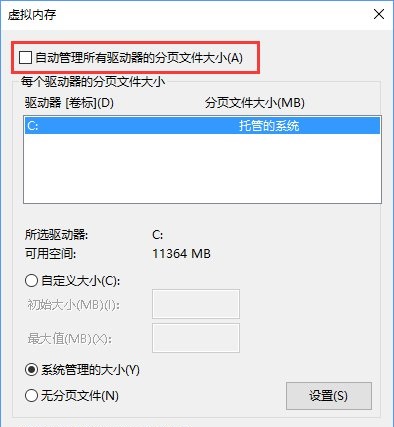
4、然后我们进行系统分区外的内存设置,一般自定义设置的时候小值为内存大小的2倍(即2G内存,你小值为4096MBor 4GB),如图所示:
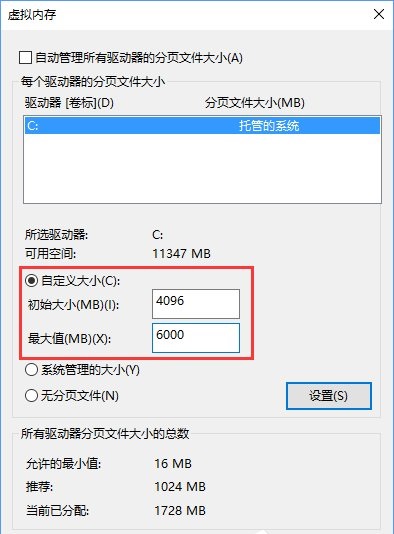
温馨提示:这样就可以完美解决内存不足的问题,这里特别要说的是我们在设置的时候不要设置系统盘,好设置系统盘以外的盘。如果还是无法解决,这里建议各位可以重新安装系统,来解决一些流氓软件捆绑安装,点击这里
相关阅读
热门文章
最新文章
相关软件
热门下载
最新下载
评论 ( 已有 0 人参与评论)