Win7密码重置盘创建教程
时间:2018-06-22 04:26:29 编辑:佚名 来源:本站整理
如果Win7系统登陆密码忘记了怎么办?如果有多个账户,可以用另一个账户登陆进去重建账户,但如果仅仅一个账户,又忘记了登陆密码就无能为力了,就需要重装系统了。为了防范这种情况出现,我们可以创建一个密码重置盘,以后密码忘记了,可以拿它来重置登陆密码。
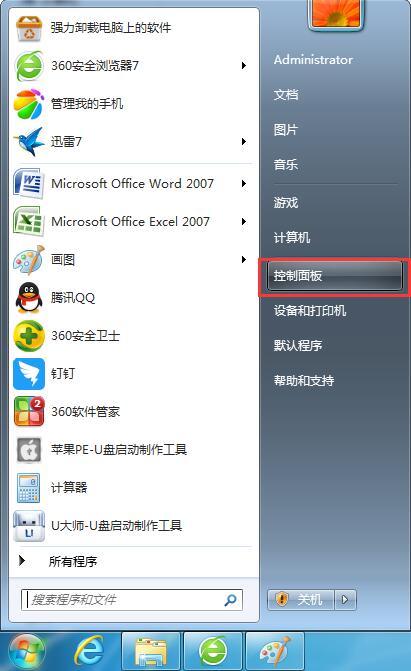
1、点击屏幕左下角的“开始”,在弹出的开始菜单中找到并点击“控制面板”进入:
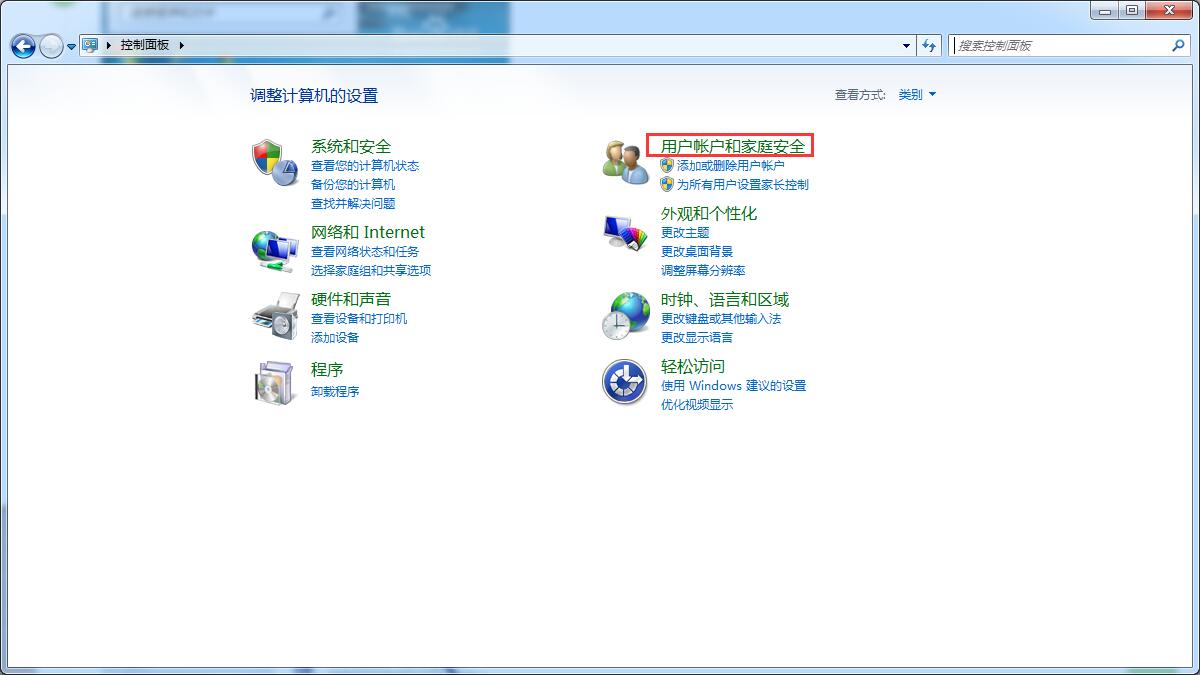
2、在"控制面板"窗口,找到"用户账户和家庭安全“进入;
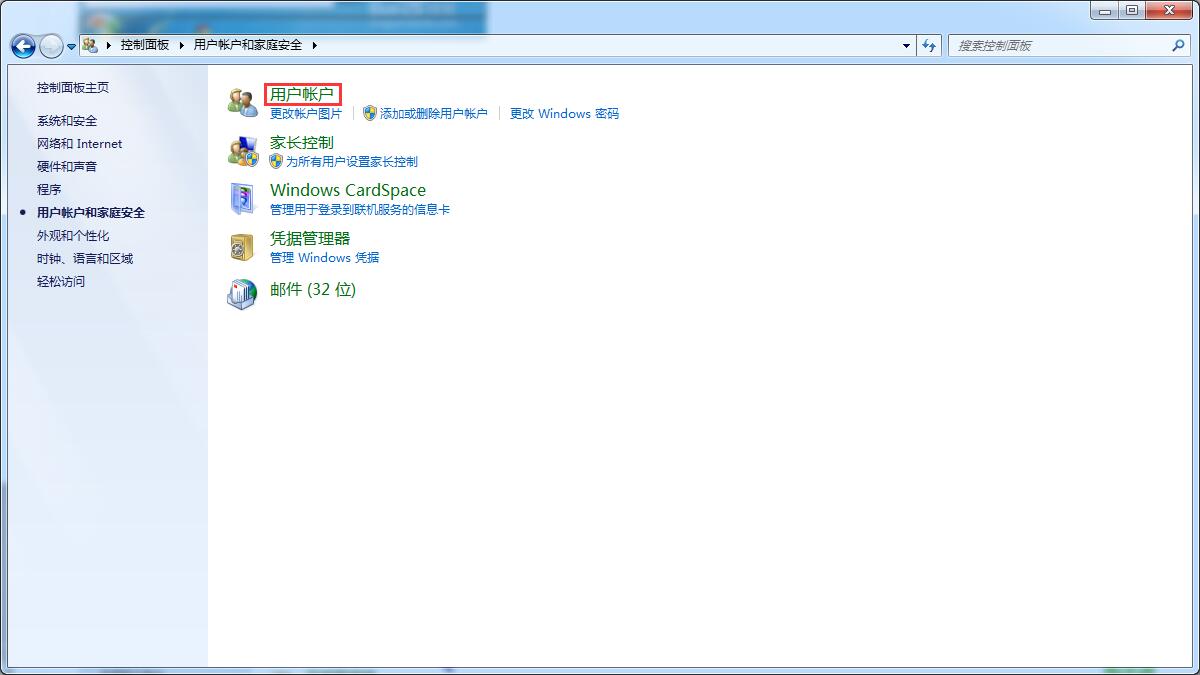
3、然后点击”用户帐户“,如下图
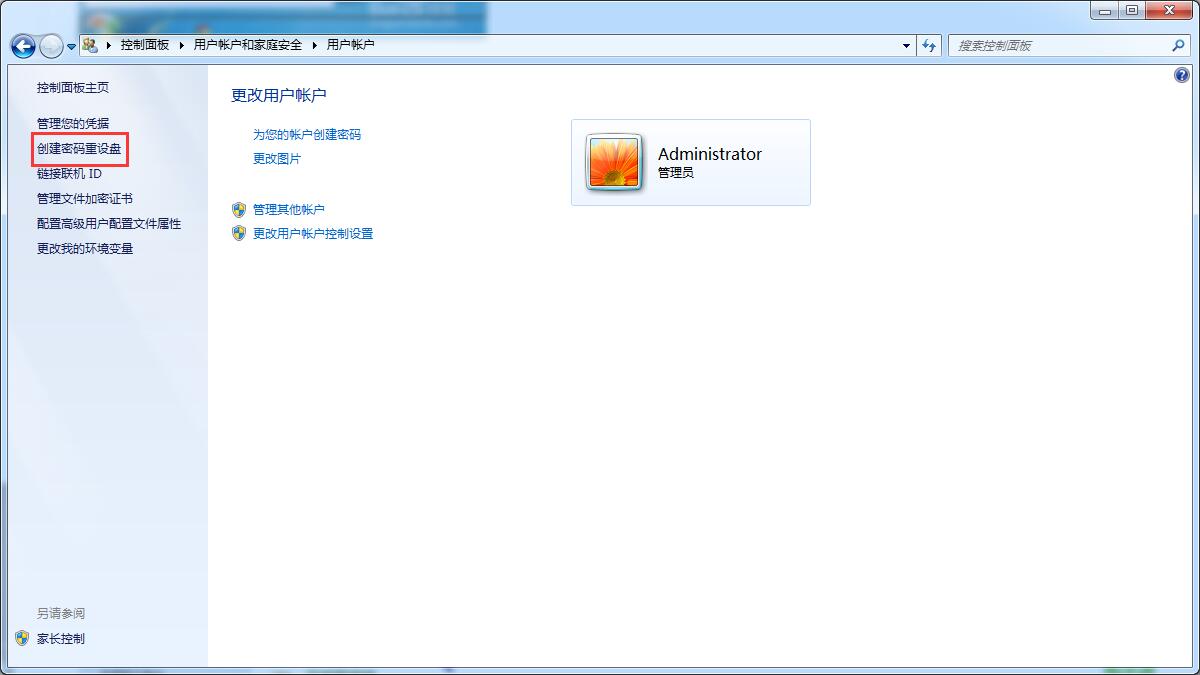
4、在新窗口的选择”创建密码重置盘"
5、插入事先准备好的U盘,然后点击“下一步”,如下图
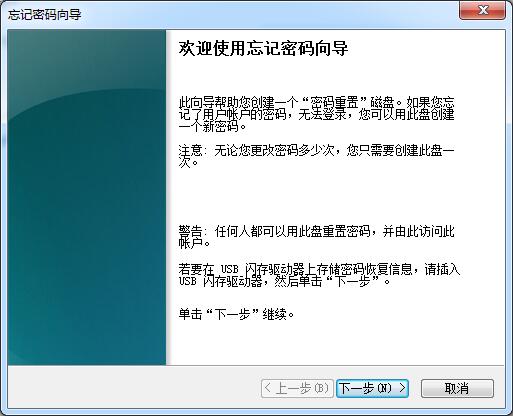
6、选择U盘,然后“下一步”,如下图
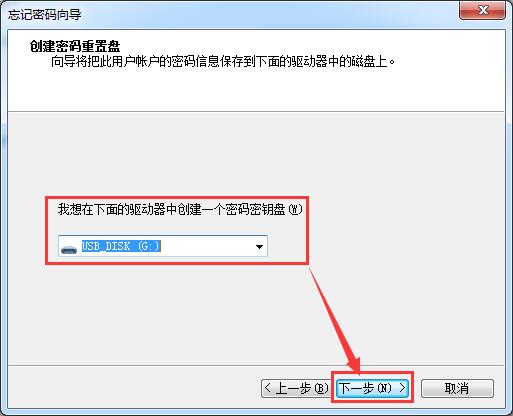
7、输入当前登陆账户的登陆密码,然后点下一步,如下图
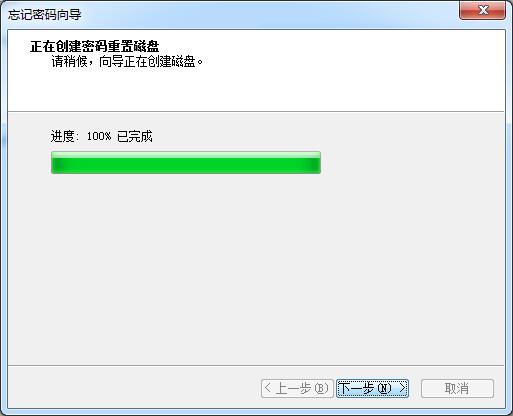
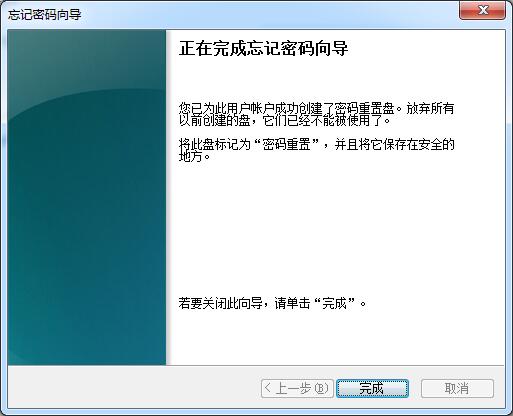
8、然后就完成密码重置盘的创建了,如下图
相关阅读
热门文章
最新文章
相关软件
热门下载
最新下载
评论 ( 已有 0 人参与评论)